Firmas de correo Grupo Toledo
v2.0 - Panel de Control
30
Empleados
6
Estilos / Campañas
Guía de instalación de firmas
1) Outlook clásico (2016, 2019, 2021, 365)
Usa este método si tu Outlook tiene el menú «Archivo» arriba a la izquierda.
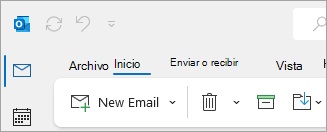
1
En la tarjeta de tu firma, pulsa Descargar archivo para bajar el archivo .htm.
2
Pulsa Windows + R, pega %AppData%\Microsoft\Signatures y pulsa Enter.
3
Copia tu archivo de firma .htm dentro de esa carpeta. Asegúrate de que el nombre del archivo incluya el correo electrónico que estás usando.
4
En Outlook, ve a Archivo > Opciones > Correo > Firmas y selecciona tu nueva firma para usarla por defecto. Si no te aparece la firma, reinicia Outlook y prueba de nuevo.
2) Nuevo Outlook / Web (2024 o navegador)
Usa este método si no tienes menú «Archivo» o usas Outlook en Chrome/Edge.
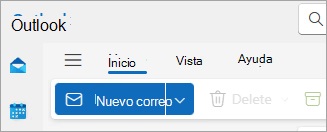
1
Pulsa el botón Ver Firma para abrirla directamente en el navegador (Chrome o Edge).
2
Selecciona todo (Ctrl+A) y copia (Ctrl+C).
3
En Outlook, ve a Configuración (rueda dentada) > Cuentas > Firmas.
4
Crea una firma nueva, pega el contenido (Ctrl+V) y guarda.
Seleccionar campaña o estilo
No se encontraron empleados con ese criterio de búsqueda